


重生之我在2026年投靠了Mac阵营
从年前到年后,我几乎是泡在了 vibe coding 和 AI 的世界里。但越看越发现一个现象:不管是教程、短视频,还是新发布的 AI 工具,几乎都是 macOS 优先,仿佛整个 AI 世界都在围着 Mac 转。反观自己用了二十多年的 Windows,续航焦虑、风扇狂转早就成了日常,不是啥大问题,但就是膈应人。
其实前几年就买了台 M1 Mac mini,但也就放在家里轻度使用——刷刷网页、看看视频、装点小玩意儿,没太深究。年后某天突然动了心思:要不主力机换 MacBook 试试?就当是在 AI 时代给自己升级一件趁手兵器,换个环境,也换个心情。
这篇就聊聊我切到 Mac 后的一些真实感受,以及那些让我生产力起飞的小工具和终端命令集。
迁移感受:更符合当下移动办公的需求
最大的感受其实是「不用关机」。Windows 这些年的确在改善睡眠体验,但 macOS 的随拿随用依然独一档——合盖扔包里,两天后打开,电量掉了 2%,所有东西都在原来的位置。这种「像手机一样」的安心感,用过就回不去了。
其次是续航。中度使用(代码 + 浏览器十几个标签 + 偶尔的设计)稳稳七、八个小时,关键是离电后的性能毫无衰减。不像某些 x86 笔记本,拔掉电源就变身「节能模式卡顿怪」。
当然,阵痛期还是有的。尤其是快捷键的使用,我现在发现自己被迫“慢”了下来,很多时候会停在键盘上思考应该是按哪个快捷键或者是接下去应该操作什么,我感觉这块只要长期使用习惯了一定是会提升效率的。
慢,即是快。
软件推荐:无广告、真免费
以下这些都是我在 Mac mini 时期就攒下来的良心工具,现在迁移到 MacBook 上继续服役,还增加了一些近期发现的好软件,计划陆续补充。我选择的软件原则很简单:无广告、免费或 Freemium、确实解决痛点。当然,部分高度依赖的软件还是可以付费支持一下的。
系统增强类
文件管理类
效率工具类
下载地址就不一一贴了,大部分在 GitHub 或应用市场都能搜到。部分软件都是开源的,放心食用。
终端命令集:程序员的生产力底座
这里首先感谢一下B站博主“张司机在路上”的分享,以下都是从他视频里学习到的终端小工具,好看、好用、好玩。
终端用得好,绝对是提升效率的重要手段,这次迁移顺便把终端环境彻底重构了一遍。以下是我的「终端武器库」,每一个都经过实战检验。部分场景需要借助claude code操作,claude code不是本篇重点,就不介绍了。
终端本体:Ghostty
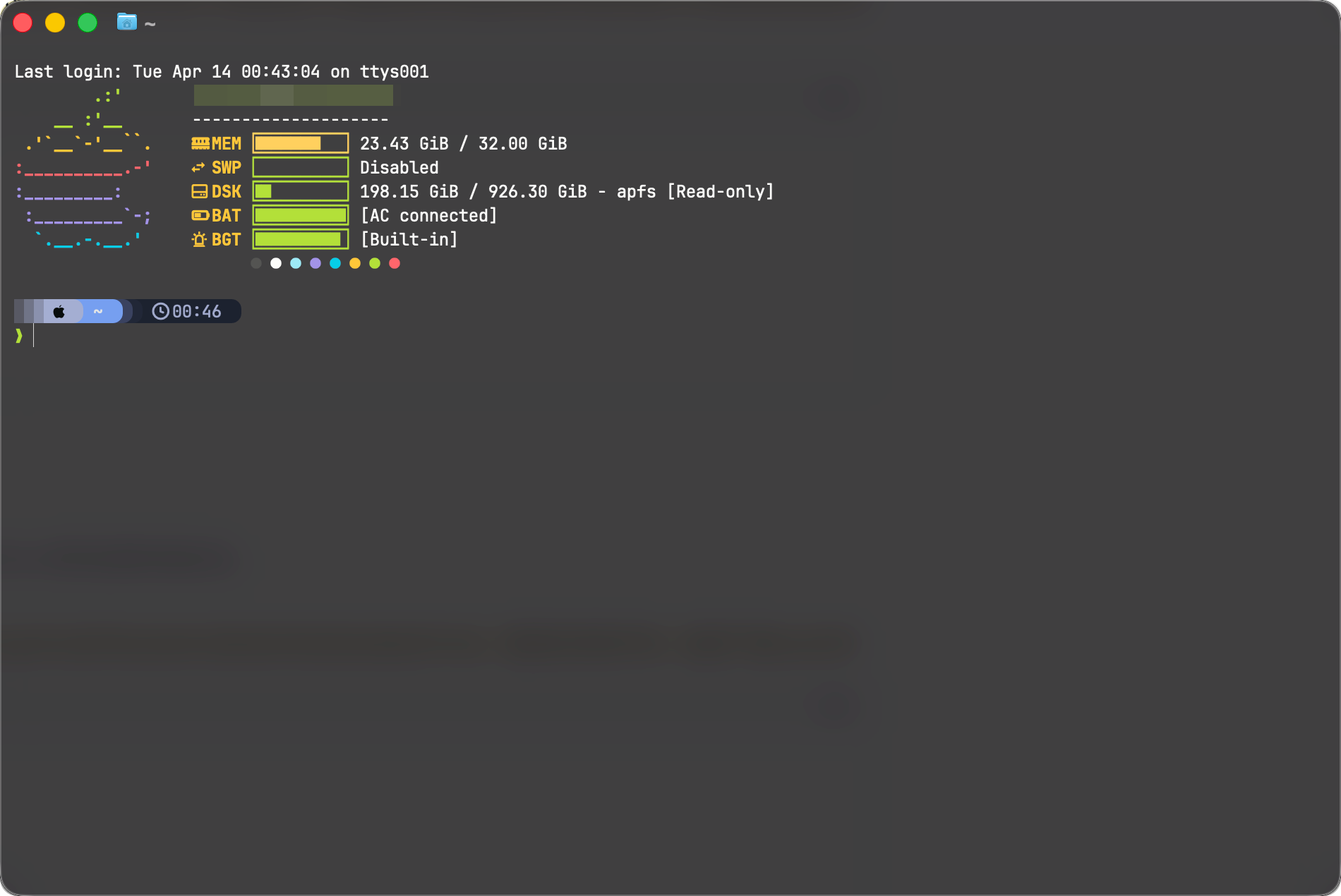
放弃 iTerm2,投奔 Ghostty。快、轻、配置简单,分屏逻辑比 iTerm2 直观多了。
安装完记得告诉claude code:
帮我按照这个config内容配置Ghostty:https://gist.githubusercontent.com/zhangchitc/7dead7c1b517390e061e07759ed80277/raw/28353fdd8d1ece7b90c9bc727898366408ccee9c/gistfile1.txt
# 查看所有主题
ghostty +list-themes

# 常用快捷键
Cmd+D         # 向右分屏
Cmd+Shift+D   # 向下分屏
Cmd+W         # 关闭分屏
Cmd+T         # 新建标签页
终端美化:Starship
Prompt 美化用 Starship,轻量且速度快,不会像 Powerline 那样拖累终端启动。
安装完告诉claude code:
帮我用这个配置startship:https://gist.github.com/zhangchitc/62f5dca64c599084f936fda9963f1100,里面有特殊字符,直接下载raw文件
brew install starship

# 皮肤列表
starship preset --list

# 换皮肤
starship preset tokyo-night > ~/.config/starship.toml

# 好看的皮肤名称
catppuccin-powerline、gruvbox-rainbow、pastel-powerline、tokyo-night
会话管理:Zellij
Tmux 太重?试试 Zellij。Rust 写的,快,而且默认配置就很舒服。
brew install zellij

# 进入
# zellij -s 面板名称,如:
zellij -s coding

# 进入后按 Ctrl+P 看快捷键提示

# 关闭后重新进入
# zellij attach 面板名称,如:
zellij attach coding
文件管理:Yazi
终端里的文件管理器,用熟了比 Finder 快十倍。支持图片预览、代码高亮、批量操作。
安装完告诉claude code:给我按照Yazi的官网配置shell wrapper,然后就能通过y命令直接进入yazi,并且浏览目录后退出能直接定位到该目录。
brew install yazi

# 常用操作
a     # 新建文件/目录
r     # 重命名
y+p   # 复制
x+p   # 剪切粘贴
d     # 删除
.     # 显示隐藏文件
z/Z   # 调出 fzf/zoxide 快速跳转
模糊搜索:fzf
面对任何列表帮你挑一个,快速定位、模糊搜索。
# 安装
brew install fzf

# 自动补全:**,如
kill **
# 按tab会出来列表,输入某个进程名,就会自动转为进程id。
注:让claude code帮忙配置shell 集成,之后就可以:
Ctrl+T - 模糊搜索文件
Alt+C - 模糊搜索目录并跳转
Ctrl+R - 模糊搜索命令历史
快速跳转目录:Zoxide
给你访问过的目录打分,让你更快找到常用的目录。
# 安装
brew install zoxide

# 跳转
z 目录(可模糊匹配)
z 目录名1 目录名2

# 查看打分
zoxide query -ls

# 配合fzf搜索
# zi 目录名,如:
zi src
文件查找:fd
find的替代品,根据文件名快速查找。
# 安装
brew install fd

# 按名称查找
fd "正则表达式"

# 查找 .md 文件
fd -e md

# 按文件名匹配查找
fd -g "*.js"

# 查找文件名包含"配置"的文件
fd -t f "配置"

# 查找src目录
fd -t d src

# 查找大于100m的文件
fd --size +100m

# 查找1天内修改过的文件
fd --changed-within 1d
格式化及抽取:jq
格式化json返回数据,并能根据指定对象抽取返回值。
# 格式化
curl -s https://api.github.com/repos/jqlang/jq | jq .

# 取某个对象
curl -s https://api.github.com/repos/jqlang/jq | jq .organization

# 取某个对象里的键值
curl -s https://api.github.com/repos/jqlang/jq | jq .organization.login

# 取数组里的键值
curl -s https://api.github.com/repos/jqlang/jq/contributors | jq '.[].login'

# 取最后一个对象并且以数组形式返回
curl -s https://api.github.com/repos/jqlang/jq/contributors | jq '.[-1:]'

# 展开上面的数组
curl -s https://api.github.com/repos/jqlang/jq/contributors | jq '.[-1]'
# 或者
curl -s https://api.github.com/repos/jqlang/jq/contributors | jq '.[-1:].[]'

# 取前十个里的login和url键值对
curl -s https://api.github.com/repos/jqlang/jq/contributors | jq '.[:10].[] | {login, url}'
配置文件对比:jd
比diff更加直观的json、yaml文件内容对比工具。
# 安装
brew install jd

# 比较2个文件内容
jd 文件名1 文件名2

# 忽略顺序的比较
jd -set 文件名1 文件名2

# 按格式比较
jd -yaml 文件名1 文件名2
文件列表:lsd
豪华版ls,dddd。
# 安装
brew install lsd

# 列出目录
lsd -l

# 目录结构化展示
lsd --tree
lsd --tree --depth=2
命令解释:tldr
精简版命令解释工具,可以当说明书用。
# 安装
brew install tlrd
# 下载目录
tldr -u
# 查看目录
tldr -i

# 查找某个命令
tldr jq

# 查找子命令
tldr 工具名-子命令,如:
tldr git-stash

# 查看子命令
tldr -s brew
Git可视化:lazygit
# 安装
brew install lazygit
硬件信息:fastfetch
好看直观的电脑系统信息展示工具。
# 安装
brew install fastfetch

# 更换主题
fastfetch --config examples/24

# 更换31号主题里的logo图片
fastfetch --logo 图片路径 --logo-type kitty-direct

# 推荐的主题编号:2、24、25、28、31
写在最后
既然拥有,就好好享受,虽然macbook也存在我比较不喜欢的点,但整体使用下来,还是很不错的,工具永远都是为人服务的,能趋之若鹜的产品必然有其独到之处,我要做的就是好好利用它,提升自己。
当工具不再成为注意力的干扰源,你才有更多精力去创造真正重要的东西。